
VIP-Mitglied
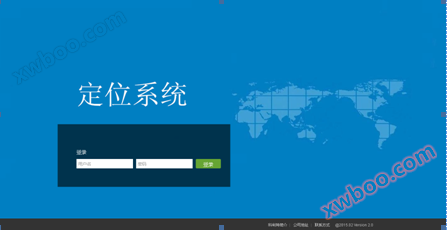
Personalfahrzeugpositionierungssystemplattform
Funktionseinleitung 1. Alarminformationen 2. Geräteinformationen 3. Passwort ändern 4. Track-Bericht 5. Online-Überwachung 6. Standardkarte 7. Rollenu
Produktdetails
Funktionen
1. Alarminformationen 2. Geräteinformationen 3. Passwort ändern 4. Track-Bericht 5. Online-Überwachung 6. Standardkarte 7. Rollenunterscheidung 8. Personenstatistik 9. Sprachübertragung 9. Alarminformationseinstellungen 10. Hauptalarm 11. Track-Wiedergabe 12. Track-Statistik 13. Batch-Einstellungsbereich 14. Anwesenheitsfunktion 15. Positionsfunktion im Innenraum 16. Ausgangssystem.
1. Polizeiinformationen
Zeigt Alarminformationen für beliebige Geräte unter diesem Benutzer an.Klicken Sie auf Alarmpositionierung, um zu sehen, wo sich der Alarm befindet.
Wählen Sie eine der Alarmmeldungen aus (z. B. Alarmpositionen können nicht für lange Zeit angesehen werden, die Länge und Breite sind 0)Klicken Sie auf Alarmpositionierung, um zu sehen, wo sich der Alarm befindet.

2. Ausrüstungsinformationen
Die Geräteinformationsleiste zeigt alle Geräteinformationen des aktuellen Benutzers an: Geräteregistrierungsnummer, Gerätenummer, Region, Leitung, Bindungsnummer und Name.

3. Passwort ändern
Geben Sie ein altes oder neues Passwort ein und klicken Sie auf Senden.
4. Verfahrensbericht

5. Online-Überwachung

Online-Überwachung Es gibt 3 Karten, die Sie umschalten können: Baidu Maps, Google Maps, Sky Maps (derzeit nur Baidu verfügbar)
1) Klicken Sie auf das kleine Dreieck vor der Linie, um alle Geräte dieses Benutzers unter dieser Linie anzuzeigen.
2) Aktivieren Sie die entsprechende Gerätenummer, abonnieren Sie das Gerät, verfolgen Sie den Standort auf der Karte bis zum aktuellen Standort des Geräts, und die Geräteinformationsleiste zeigt an, ob das Gerät online ist.
3) Wenn nicht markiert, verschwindet das Gerät auf der Karte.
4)Das Onlinestatus-Symbol ist farbig und das Offlinestatus-Symbol ist grau.
5) Batterieladung: In den Personalinformationen wird die Batterieladung angezeigt.

6. Standardeinstellungen der Karte
Diese Funktion dient dazu, dass die Karte im Moment des Starts der Software nach dem vom Benutzer festgelegten Standort und dem Maßstab dargestellt werden kann.

7. Rollenunterscheidung
Diese Funktion zeigt verschiedene Positionen mit verschiedenen Symbolen, wie z.B. Vertreter sind die Führungskräfte,
 Vertreten sind die Bauarbeiter..
8. Sprachübertragung
Diese Funktion beschränkt sich auf die Unterstützung von Sprachübertragungsgeräten:

9. Alarminformationseinstellungen
(1Klicken Sie auf "Alarm"
(2) Wählen Sie "Schutz" aus, wenn Sie eine Benachrichtigung über die Webseite benötigen, wählen Sie "Benachrichtigung über die Webseite" aus, die Einrichtung ist abgeschlossen und klicken Sie auf "Senden"
10. Hauptalarm
Nicht getragene Alarme: Die Mitarbeiter tragen keine Spezifikationen für die Sicherheitshüte und erzeugen einen nicht getragenen Alarm, der alle drei bis fünf Minuten erzeugt wird, wie in der Abbildung gezeigt.

Interzonaler Alarm: Nach der Verteidigung und Einstellung des Bereichs wird, wenn ein Alarm erzeugt wird, die untere rechte Ecke der Webseite eine Alarminformation anzeigt, während die Webseite eine Tonwarnung hat, und das Symbol rot wird. Wie im Bild:
11. Umlaufbahn
Klicken Sie auf das Gerät auf der Karte, klicken Sie auf "Wiedergabe" oder direkt auf "Track-Wiedergabe" in der Funktionsnavigation;
(1)Wählen Sie das Gerät aus, das die Spur wiedergeben soll
(2)Wählen Sie die Startzeit für die Wiedergabe der Spur
(3)Klicken Sie auf die Spur Abfrage, die folgende Abbildung erscheint, wenn die Abfrage beendet ist

Sie können auf die Funktionstasten „Start“, „Pause“, „Wiedergabe“, „Spur löschen“ und „Wiedergabegeschwindigkeit“ klicken. Wenn das ausgewählte Gerät während dieser Startzeit keine Spur hat, wird im unteren rechten Bereich der Oberfläche ein Hinweisfenster angezeigt, in dem angegeben wird: "Es gibt keine Spurdaten in diesem Zeitintervall".
Hinweis: Abfragespurzeit kann nur abgefragt werden24Daten innerhalb einer Stunde, mehr als24Stunden werden nicht gefragt.
12. Trajektionsstatistik
In der unteren linken Ecke der Seite, auf der die Spur wiedergegeben wird, ist wie in der folgenden Abbildung gezeigt:
Auch die Funktion zur Erstellung von Track Statistics Reports:
(1Öffnen Sie die Spur-Wiedergabe-Seite(2Geben Sie die Anfangszeit der Abfrage ein(3Klicken Sie auf "Excel-Berichte"(4(für die erzeugtefür ExcelDie Tabelle wird geöffnet oder gespeichert.
Benutzer können auch die Möglichkeit haben, Informationen über die Fahrbahnberichte der gesamten Gruppe abzufragen, um eine einheitliche Verwaltung der Gruppe zu ermöglichen.
13. Batch-Einstellungsbereich
1. Klicken Sie auf den Bereich der Batch-Einstellungen in der rechten oberen Ecke der Karte.
2. Wählen Sie die Form des Zeichenbereichs aus, wie in der folgenden Abbildung gezeigt:
3. Klicken Sie auf den Bereich, nachdem Sie den Bereich gemalt haben, um die Einstellungen wie in der folgenden Abbildung gezeigt zu machen
14. Anwesenheitsfunktionen
Folgende Funktionen:
1) Persönliche Anwesenheitszeiten festlegen
2) Persönliche Anwesenheitszeiten
3)Anwesenheitszeiten pro Klassengruppe festlegen
4) Setzen Sie die Teilnahmezeit nach Konto
5) Besuchsinformationen über den Zugang zur Region
6) Nachfrage nach Anwesenheitsinformationen bei der Polizei
7) GruppenbeziehungEXCELTabellenstatistiken
8)Persönliche AnwesenheitEXCELTabellenstatistiken
Innenstatistikfunktionen
Folgende Funktionen:
1)Echtzeit-Überwachung
Vom 6. Stock bis zum 1. Stock und vom 1. Stock bis zum 6. Stock.


(Bild auf jedem einzelnen Stockwerk)
Auf dem Korridor zu Fuß


Gehen Sie in Raum 1 und in Raum 3.


2) Bodenwechsel
Klicken Sie auf die linke Etage der Karte, um zu wechselnKnopf im Boden,Die Karte zeigt die entsprechende Etagenkarte

3) Etagenstatistik (siehe Online-Anzahl der ausgewählten Etagen und detaillierte Liste)


16. Ausstieg aus dem System
Klicken Sie auf die Startseite der Plattform Sie können zur Login-Oberfläche zurückkehren.
Online-Anfrage
-
Kontakte
-
Unternehmen
-
Telefon
-
E-Mail
-
WeChat
-
Prüfcode
-
Nachrichteninhalt
-